
การทำสำเนาต้นฉบับที่หนา เช่น หนังสือ
เมื่อทำสำเนาต้นฉบับที่หนาเช่น หนังสือ คุณสามารถทำสำเนาโดยไม่ให้มีขอบสีดำรอบ รูปภาพและไม่มีเงาของเส้นเย็บเล่ม เมื่อใช้ฟังก์ชันนี้ คุณจะสามารถลดปริมาณการใช้หมึกที่ไม่จำเป็น
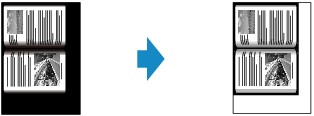
-
เลือก
 ทำสำเนา(Copy) บนหน้าจอ HOME
 -
เลือก
 สำเนาไร้เฟรม(Frame erase copy)
 -
ระบุการตั้งค่าตามที่จำเป็น
คุณสามารถระบุจำนวนชุดของสำเนาในหน้าจอสแตนด์บายสำหรับการทำสำเนา
สำหรับข้อมูลเพิ่มเติมเกี่ยวกับรายการตั้งค่า:
-
กดปุ่ม สีดำ(Black) หรือปุ่ม สี(Color)
เครื่องพิมพ์จะเริ่มการทำสำเนา
 หมายเหตุ
-
ปิดฝาครอบเอกสาร
-
อาจมีขอบบางๆ สีดำล้อมรอบรูปภาพ ฟังก์ชันนี้จะช่วยขจัดขอบเงามืดเท่านั้น หากหนังสือที่สแกนบางเกินไปหรือเมื่อเครื่องพิมพ์ถูกใช้งานใกล้กับหน้าต่างหรือในสภาพแวดล้อมที่สว่างมาก อาจยังมีกรอบสีดำจางๆ หลงเหลืออยู่ นอกจากนี้ หากต้นฉบับมีสีเข้มมาก เครื่องพิมพ์อาจไม่สามารถแยกแยะสีของเอกสารออกจากเงาและอาจทำให้เกิดการครอบตัดเล็กน้อยหรือเงาบนรอยพับ
